Domain ai-artist.de kaufen?
Wir ziehen mit dem Projekt
ai-artist.de um.
Sind Sie am Kauf der Domain
ai-artist.de interessiert?
domain@kv-gmbh.de · 0541-91531010
Domain ai-artist.de kaufen?
Warum laggt das Video nach dem Export der Premiere?
Es gibt mehrere mögliche Gründe, warum das Video nach dem Export aus Premiere laggen könnte. Einer der häufigsten Gründe ist, dass die Exporteinstellungen nicht optimal gewählt wurden und das Video in einer zu hohen Auflösung oder Bitrate exportiert wurde. Eine andere mögliche Ursache könnte sein, dass der Computer nicht genügend Leistung hat, um das Video in Echtzeit abzuspielen. Es könnte auch sein, dass während des Exports andere Programme im Hintergrund laufen, die die Leistung des Computers beeinträchtigen. **
Warum ist das Video nach dem Export so viel größer?
Das Video kann nach dem Export größer sein, weil möglicherweise eine höhere Bitrate oder eine andere Komprimierungseinstellung verwendet wurde. Dadurch wird die Qualität des Videos verbessert, aber auch die Dateigröße erhöht. Außerdem können auch zusätzliche Metadaten oder Untertitel hinzugefügt worden sein, die die Dateigröße weiter erhöhen können. **

Ähnliche Suchbegriffe für Video-Export-Optionen
Top-Angebote
Produkte zum Begriff Video-Export-Optionen:
-
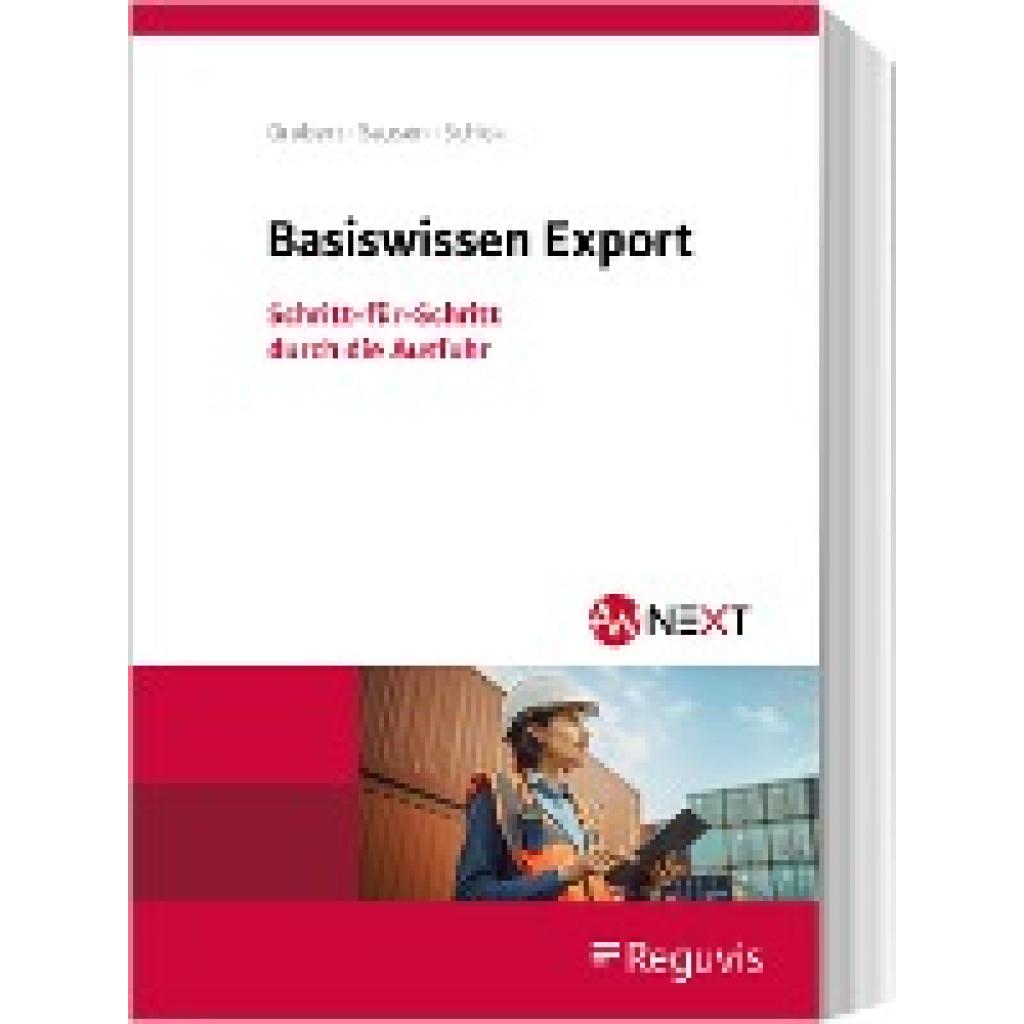
Grubert, Nora: Basiswissen ExportBasiswissen Export , Schritt-für-Schritt durch die Ausfuhr , Zusatzbeleuchtung > Beleuchtung , Auflage: 1. Auflage, Erscheinungsjahr: 20231020, Produktform: Kartoniert, Autoren: Grubert, Nora~Sausen, Svenja~Schick, Stefanie, Auflage: 23000, Auflage/Ausgabe: 1. Auflage, Seitenzahl/Blattzahl: 236, Keyword: Basiswissen; Export; Zollrecht; Zolltarif, Fachschema: Abgabe - Abgabenordnung - AO~Steuergesetz~Steuerrecht - Steuergesetz, Region: Europa, Warengruppe: HC/Steuern, Fachkategorie: Steuer- und Abgabenrecht, Thema: Verstehen, Text Sprache: ger, UNSPSC: 49019900, Warenverzeichnis für die Außenhandelsstatistik: 49019900, Verlag: Reguvis Fachmedien GmbH, Verlag: Reguvis Fachmedien GmbH, Verlag: Reguvis Fachmedien GmbH, Länge: 243, Breite: 170, Höhe: 15, Gewicht: 405, Produktform: Kartoniert, Genre: Sozialwissenschaften/Recht/Wirtschaft, Genre: Sozialwissenschaften/Recht/Wirtschaft, Alternatives Format EAN: 9783846214756, Katalog: deutschsprachige Titel, Katalog: Gesamtkatalog, Katalog: Lagerartikel, Book on Demand, ausgew. Medienartikel, Relevanz: 0016, Tendenz: -1, Unterkatalog: AK, Unterkatalog: Bücher, Unterkatalog: Hardcover, Unterkatalog: Lagerartikel,52,00 €*Versand: 0,00 €Sichere Weiterleitung zum Anbieter
-
DVDFab Video Enhancer AIDVDFab Video Enhancer AI – Bringen Sie Ihre Videos auf ein neues Level Verwandeln Sie alte SD-Videos in atemberaubende HD- oder 4K-Aufnahmen. Entfernen Sie Bildrauschen, verbessern Sie Farben sowie Details und genießen Sie eine optimierte Wiedergabe auf Ihren Geräten. Automatische Videoverbesserung Die KI analysiert Ihre alten Videos automatisch, entfernt Unschärfen, optimiert Helligkeit und Sättigung und erzeugt lebendige, detailreiche Ergebnisse. HD & 4K Upscaling Skalieren Sie Ihre Videos von SD auf HD oder sogar 4K. Genießen Sie gestochen scharfe Bilder, die klarer sind als das Originalmaterial. Effektive Rauschreduzierung Eliminieren Sie störendes Bildrauschen und Körnung aus komprimierten Videos, während eine hohe Ausgabequalität beibehalten wird. Schärfe & Details Die intelligenten Algorithmen betonen feine Strukturen und Konturen, um die visuelle Tiefe Ihrer Aufnahmen deutlich anzuheben. KI-Modell Analyse Die integrierten KI-Modelle analysieren Videos automatisch, um für unterschiedliche Videotypen die bestmögliche Bildqualität zu erzielen. Benutzerfreundlich Ein intuitives Interface ermöglicht schnelle Bearbeitung, selbst für Anfänger, ohne komplizierte Voreinstellungen. Mit DVDFab Video Enhancer AI erhalten Sie eine leistungsstarke Lösung, um alte Aufnahmen zu retten und in brillante HD- oder 4K-Videos zu verwandeln. Profitieren Sie von der vollen AI-Power auf Windows mit einer 2-Jahres-Lizenz. Hauptfunktionen von DVDFab Video Enhancer AI Funktion Beschreibung Auflösung erhöhen Videos mit niedriger Auflösung können mithilfe von KI auf eine höhere Ausgabeauflösung skaliert werden, je nach Ausgangsmaterial bis zu 4K. Rauschunterdrückung Bildrauschen, Körnung und sichtbare Störungen können reduziert werden. Schärfe und Details verbessern Die KI kann Konturen, Details und den Schärfeeindruck optimieren. Farben und Helligkeit optimieren Helligkeit, Sättigung und Farbdarstellung können automatisch verbessert werden. Automatische KI-Analyse Die Software analysiert das Videomaterial und wendet passende Optimierungen an. Die Hardware-Beschleunigung sorgt dabei für eine effiziente Verarbeitung. Schritt-für-Schritt: DVDFab Video Enhancer AI verwenden Schritt 1: Software herunterladen und installieren Besuchen Sie die offizielle DVDFab-Seite und laden Sie die aktuelle Version herunter. Folgen Sie den Installationsanweisungen, um die Software auf Ihrem Computer bereitzustellen. ↓ Schritt 2: Videos importieren Ziehen Sie Ihre Videodateien einfach in die Software oder verwenden Sie die Importfunktion, um sie hinzuzufügen. ↓ Schritt 3: Verbesserungsoptionen auswählen Passen Sie Ihre Videos mit den verfügbaren AI-Verbesserungsoptionen an. Wählen Sie das passende KI-Modell sowie die gewünschte Auflösung nach Ihrem Bedarf. ↓ Schritt 4: Verarbeitung starten Beginnen Sie den automatischen Analyse- und Verbesserungsprozess. Die KI wertet das Material aus und optimiert Bildqualität und Details. ↓ Schritt 5: Exportieren und speichern Speichern Sie Ihre bearbeiteten Videos im gewünschten Format ab und wählen Sie den Speicherort auf Ihrem Gerät aus. Stärken und Hinweise Kategorie Details Qualitätsverbesserung Dank moderner KI-Technologie steigert die Software die Videoauflösung automatisch und optimiert Bilddetails intelligent. Benutzerfreundlichkeit Die intuitive Oberfläche erlaubt eine einfache Bedienung, selbst wenn Sie wenig technisches Vorwissen besitzen. Automatisierung durch KI Viele Prozesse laufen automatisch ab, sodass Sie Zeit sparen und sich auf andere Aufgaben konzentrieren können. Kosten Die fortschrittliche AI-Technologie hat ihren Preis, wodurch die Software nicht zu den günstigsten Lösungen auf dem Markt zählt. Bearbeitungszeit Je nach Länge und Auflösung kann die Verarbeitung Zeit in Anspruch nehmen. Geduld wird empfohlen. Systemanforderungen Ein leistungsfähiges System ist nötig, um die Software effizient zu nutzen. Ältere Computer können an ihre Grenzen stoßen. Jetzt alle DVDFab-Produkte entdecken Entdecken Sie die gesamte UniFab / DVDFab Produktreihe für Blu-ray und Videoanpassung auf Windows. Jetzt alle DVDFab-Produkte entdecken Systemanforderungen Komponente Anforderung Betriebssystem Windows 11 und Windows 10 (64-Bit) RAM Empfohlen: 16 GB RAM oder mehr Optimal: 32 GB RAM105,95 €*Versand: 0,00 €Sichere Weiterleitung zum Anbieter
-
UniFab Video Stabilizer AIUniFab Video Stabilizer AI ? Verwackelte Videos mit künstlicher Intelligenz professionell stabilisieren Verwackelte Videoaufnahmen gehören zu den häufigsten Problemen bei der Videoproduktion. Selbst moderne Smartphones, Action-Kameras oder Drohnen können unerwünschte Bewegungen, Erschütterungen und Bildunruhe nicht immer vollständig vermeiden. Genau hier setzt UniFab Video Stabilizer AI an. Die innovative Software nutzt moderne künstliche Intelligenz, um Kamerabewegungen automatisch zu analysieren und störende Verwacklungen präzise zu korrigieren. Ob spontane Smartphone-Aufnahmen, actionreiche Outdoor-Videos, professionelle Vlogs oder hochwertige Unternehmenspräsentationen ? UniFab Video Stabilizer AI verwandelt unruhige Aufnahmen in flüssige und deutlich professioneller wirkende Videos. Dank intelligenter Algorithmen erkennt die Software Bewegungsmuster innerhalb jeder Szene und opti...111,99 €*Versand: 0,00 €Sichere Weiterleitung zum Anbieter

-
Warum ist das Video nach dem Export mit Magix so pixelig?
Es gibt mehrere mögliche Gründe, warum das Video nach dem Export mit Magix pixelig sein könnte. Einer der häufigsten Gründe ist eine zu niedrige Exportauflösung oder Bitrate. Es ist auch möglich, dass das Originalvideo bereits eine niedrige Qualität hatte und dies sich beim Export verstärkt hat. Eine weitere Möglichkeit ist, dass während des Exportvorgangs Komprimierungseinstellungen nicht optimal gewählt wurden. Es kann hilfreich sein, die Exporteinstellungen zu überprüfen und gegebenenfalls anzupassen, um eine bessere Videoqualität zu erzielen. **
-
Wie kann ich die Framerate beim Export in Magix Video Deluxe erhöhen?
Um die Framerate beim Export in Magix Video Deluxe zu erhöhen, kannst du folgende Schritte ausprobieren: Stelle sicher, dass die Einstellungen für die Framerate in deinem Projekt korrekt sind und dass sie mit den Exporteinstellungen übereinstimmen. Reduziere die Auflösung deines Videos, da höhere Auflösungen mehr Rechenleistung erfordern und die Framerate beeinträchtigen können. Schließe auch andere Programme, die im Hintergrund laufen, um die Ressourcen deines Computers freizugeben und die Framerate zu verbessern. **
-
Kannst du mir helfen? Mein Video ist nach dem Export in CapCut verpixelt.
Ja, ich kann dir helfen. Wenn dein Video nach dem Export in CapCut verpixelt ist, könnte es sein, dass die Exporteinstellungen nicht optimal sind. Überprüfe die Auflösung und die Bitrate des Exports und stelle sicher, dass sie den Anforderungen deines Videos entsprechen. Es könnte auch helfen, das Video in einer höheren Auflösung zu exportieren, wenn möglich. **
-
Warum hat das Video nach dem Export in Magix Deluxe 2016 eine schlechte Qualität?
Es gibt mehrere mögliche Gründe, warum das exportierte Video eine schlechte Qualität haben könnte. Es könnte sein, dass die Exporteinstellungen nicht optimal gewählt wurden, zum Beispiel eine zu niedrige Bitrate oder Auflösung. Es ist auch möglich, dass das Originalmaterial bereits eine niedrige Qualität hatte und dies sich beim Exportieren weiter verschlechtert hat. Es könnte auch ein technisches Problem mit der Software oder dem Exportprozess selbst vorliegen. **


Warum werden gerenderte Videos in Magix Video Pro X 13 nach dem HEVC-Export dunkler?
Es ist möglich, dass der Exportprozess von HEVC in Magix Video Pro X 13 zu einer Veränderung der Helligkeit des Videos führt. Dies kann auf verschiedene Faktoren zurückzuführen sein, wie zum Beispiel auf die Einstellungen während des Exports oder auf die Komprimierung des HEVC-Codecs selbst. Es kann hilfreich sein, die Exporteinstellungen zu überprüfen und möglicherweise Anpassungen vorzunehmen, um das Problem zu beheben. **
1. Wie kann ich einen PDF-Export aus meiner Anwendungssoftware durchführen? 2. Welche Optionen stehen mir für den PDF-Export in meiner Textverarbeitungssoftware zur Verfügung?
1. Du kannst einen PDF-Export aus deiner Anwendungssoftware durchführen, indem du auf die Option "Exportieren" oder "Drucken" klickst und dann das PDF-Format auswählst. 2. In einer Textverarbeitungssoftware stehen dir in der Regel Optionen wie Seitenlayout, Qualitätseinstellungen und Sicherheitseinstellungen für den PDF-Export zur Verfügung. Du kannst auch entscheiden, ob du das gesamte Dokument oder nur bestimmte Seiten exportieren möchtest. **
Top-Angebote
Produkte zum Begriff Video-Export-Optionen:
-
VanceAI Video AIWie Sie Bilder Vergrößern Ohne Qualitätsverlust: Der Perfekte Guide 2025 Bilder vergrößern ohne qualitätsverlust ist heute dank moderner KI-Technologie einfacher als je zuvor. Während herkömmliche Methoden oft zu verpixelten und unscharfen Ergebnissen führen, ermöglichen spezialisierte Tools wie der VanceAI Image Upscaler eine beeindruckende Vergrößerung um das bis zu 40-fache der Originalgröße. Diese fortschrittliche Technologie behält dabei die Bildqualität bei und verbessert sie sogar in vielen Fällen. Viele Fotografen und Grafikdesigner kennen das Problem: Ein Foto muss vergrößert werden, jedoch leidet die Qualität erheblich darunter. Tatsächlich ist es mit den richtigen Werkzeugen möglich, Fotos vergrößern ohne qualitätsverlust zu erreichen - ganz ohne umständliche Photoshop-Kenntnisse. Der VanceAI Image Upscaler vergrößert Bilder online auf das bis zu 8-fache und...84,99 €*Versand: 0,00 €Sichere Weiterleitung zum Anbieter
-
Grubert, Nora: Basiswissen ExportBasiswissen Export , Schritt-für-Schritt durch die Ausfuhr , Zusatzbeleuchtung > Beleuchtung , Auflage: 1. Auflage, Erscheinungsjahr: 20231020, Produktform: Kartoniert, Autoren: Grubert, Nora~Sausen, Svenja~Schick, Stefanie, Auflage: 23000, Auflage/Ausgabe: 1. Auflage, Seitenzahl/Blattzahl: 236, Keyword: Basiswissen; Export; Zollrecht; Zolltarif, Fachschema: Abgabe - Abgabenordnung - AO~Steuergesetz~Steuerrecht - Steuergesetz, Region: Europa, Warengruppe: HC/Steuern, Fachkategorie: Steuer- und Abgabenrecht, Thema: Verstehen, Text Sprache: ger, UNSPSC: 49019900, Warenverzeichnis für die Außenhandelsstatistik: 49019900, Verlag: Reguvis Fachmedien GmbH, Verlag: Reguvis Fachmedien GmbH, Verlag: Reguvis Fachmedien GmbH, Länge: 243, Breite: 170, Höhe: 15, Gewicht: 405, Produktform: Kartoniert, Genre: Sozialwissenschaften/Recht/Wirtschaft, Genre: Sozialwissenschaften/Recht/Wirtschaft, Alternatives Format EAN: 9783846214756, Katalog: deutschsprachige Titel, Katalog: Gesamtkatalog, Katalog: Lagerartikel, Book on Demand, ausgew. Medienartikel, Relevanz: 0016, Tendenz: -1, Unterkatalog: AK, Unterkatalog: Bücher, Unterkatalog: Hardcover, Unterkatalog: Lagerartikel,52,00 €*Versand: 0,00 €Sichere Weiterleitung zum Anbieter
-
Warum laggt das Video nach dem Export der Premiere?
Es gibt mehrere mögliche Gründe, warum das Video nach dem Export aus Premiere laggen könnte. Einer der häufigsten Gründe ist, dass die Exporteinstellungen nicht optimal gewählt wurden und das Video in einer zu hohen Auflösung oder Bitrate exportiert wurde. Eine andere mögliche Ursache könnte sein, dass der Computer nicht genügend Leistung hat, um das Video in Echtzeit abzuspielen. Es könnte auch sein, dass während des Exports andere Programme im Hintergrund laufen, die die Leistung des Computers beeinträchtigen. **
-
Warum ist das Video nach dem Export so viel größer?
Das Video kann nach dem Export größer sein, weil möglicherweise eine höhere Bitrate oder eine andere Komprimierungseinstellung verwendet wurde. Dadurch wird die Qualität des Videos verbessert, aber auch die Dateigröße erhöht. Außerdem können auch zusätzliche Metadaten oder Untertitel hinzugefügt worden sein, die die Dateigröße weiter erhöhen können. **
-
Warum ist das Video nach dem Export mit Magix so pixelig?
Es gibt mehrere mögliche Gründe, warum das Video nach dem Export mit Magix pixelig sein könnte. Einer der häufigsten Gründe ist eine zu niedrige Exportauflösung oder Bitrate. Es ist auch möglich, dass das Originalvideo bereits eine niedrige Qualität hatte und dies sich beim Export verstärkt hat. Eine weitere Möglichkeit ist, dass während des Exportvorgangs Komprimierungseinstellungen nicht optimal gewählt wurden. Es kann hilfreich sein, die Exporteinstellungen zu überprüfen und gegebenenfalls anzupassen, um eine bessere Videoqualität zu erzielen. **
-
Wie kann ich die Framerate beim Export in Magix Video Deluxe erhöhen?
Um die Framerate beim Export in Magix Video Deluxe zu erhöhen, kannst du folgende Schritte ausprobieren: Stelle sicher, dass die Einstellungen für die Framerate in deinem Projekt korrekt sind und dass sie mit den Exporteinstellungen übereinstimmen. Reduziere die Auflösung deines Videos, da höhere Auflösungen mehr Rechenleistung erfordern und die Framerate beeinträchtigen können. Schließe auch andere Programme, die im Hintergrund laufen, um die Ressourcen deines Computers freizugeben und die Framerate zu verbessern. **
Ähnliche Suchbegriffe für Video-Export-Optionen
-
DVDFab Video Enhancer AIDVDFab Video Enhancer AI – Bringen Sie Ihre Videos auf ein neues Level Verwandeln Sie alte SD-Videos in atemberaubende HD- oder 4K-Aufnahmen. Entfernen Sie Bildrauschen, verbessern Sie Farben sowie Details und genießen Sie eine optimierte Wiedergabe auf Ihren Geräten. Automatische Videoverbesserung Die KI analysiert Ihre alten Videos automatisch, entfernt Unschärfen, optimiert Helligkeit und Sättigung und erzeugt lebendige, detailreiche Ergebnisse. HD & 4K Upscaling Skalieren Sie Ihre Videos von SD auf HD oder sogar 4K. Genießen Sie gestochen scharfe Bilder, die klarer sind als das Originalmaterial. Effektive Rauschreduzierung Eliminieren Sie störendes Bildrauschen und Körnung aus komprimierten Videos, während eine hohe Ausgabequalität beibehalten wird. Schärfe & Details Die intelligenten Algorithmen betonen feine Strukturen und Konturen, um die visuelle Tiefe Ihrer Aufnahmen deutlich anzuheben. KI-Modell Analyse Die integrierten KI-Modelle analysieren Videos automatisch, um für unterschiedliche Videotypen die bestmögliche Bildqualität zu erzielen. Benutzerfreundlich Ein intuitives Interface ermöglicht schnelle Bearbeitung, selbst für Anfänger, ohne komplizierte Voreinstellungen. Mit DVDFab Video Enhancer AI erhalten Sie eine leistungsstarke Lösung, um alte Aufnahmen zu retten und in brillante HD- oder 4K-Videos zu verwandeln. Profitieren Sie von der vollen AI-Power auf Windows mit einer 2-Jahres-Lizenz. Hauptfunktionen von DVDFab Video Enhancer AI Funktion Beschreibung Auflösung erhöhen Videos mit niedriger Auflösung können mithilfe von KI auf eine höhere Ausgabeauflösung skaliert werden, je nach Ausgangsmaterial bis zu 4K. Rauschunterdrückung Bildrauschen, Körnung und sichtbare Störungen können reduziert werden. Schärfe und Details verbessern Die KI kann Konturen, Details und den Schärfeeindruck optimieren. Farben und Helligkeit optimieren Helligkeit, Sättigung und Farbdarstellung können automatisch verbessert werden. Automatische KI-Analyse Die Software analysiert das Videomaterial und wendet passende Optimierungen an. Die Hardware-Beschleunigung sorgt dabei für eine effiziente Verarbeitung. Schritt-für-Schritt: DVDFab Video Enhancer AI verwenden Schritt 1: Software herunterladen und installieren Besuchen Sie die offizielle DVDFab-Seite und laden Sie die aktuelle Version herunter. Folgen Sie den Installationsanweisungen, um die Software auf Ihrem Computer bereitzustellen. ↓ Schritt 2: Videos importieren Ziehen Sie Ihre Videodateien einfach in die Software oder verwenden Sie die Importfunktion, um sie hinzuzufügen. ↓ Schritt 3: Verbesserungsoptionen auswählen Passen Sie Ihre Videos mit den verfügbaren AI-Verbesserungsoptionen an. Wählen Sie das passende KI-Modell sowie die gewünschte Auflösung nach Ihrem Bedarf. ↓ Schritt 4: Verarbeitung starten Beginnen Sie den automatischen Analyse- und Verbesserungsprozess. Die KI wertet das Material aus und optimiert Bildqualität und Details. ↓ Schritt 5: Exportieren und speichern Speichern Sie Ihre bearbeiteten Videos im gewünschten Format ab und wählen Sie den Speicherort auf Ihrem Gerät aus. Stärken und Hinweise Kategorie Details Qualitätsverbesserung Dank moderner KI-Technologie steigert die Software die Videoauflösung automatisch und optimiert Bilddetails intelligent. Benutzerfreundlichkeit Die intuitive Oberfläche erlaubt eine einfache Bedienung, selbst wenn Sie wenig technisches Vorwissen besitzen. Automatisierung durch KI Viele Prozesse laufen automatisch ab, sodass Sie Zeit sparen und sich auf andere Aufgaben konzentrieren können. Kosten Die fortschrittliche AI-Technologie hat ihren Preis, wodurch die Software nicht zu den günstigsten Lösungen auf dem Markt zählt. Bearbeitungszeit Je nach Länge und Auflösung kann die Verarbeitung Zeit in Anspruch nehmen. Geduld wird empfohlen. Systemanforderungen Ein leistungsfähiges System ist nötig, um die Software effizient zu nutzen. Ältere Computer können an ihre Grenzen stoßen. Jetzt alle DVDFab-Produkte entdecken Entdecken Sie die gesamte UniFab / DVDFab Produktreihe für Blu-ray und Videoanpassung auf Windows. Jetzt alle DVDFab-Produkte entdecken Systemanforderungen Komponente Anforderung Betriebssystem Windows 11 und Windows 10 (64-Bit) RAM Empfohlen: 16 GB RAM oder mehr Optimal: 32 GB RAM105,95 €*Versand: 0,00 €Sichere Weiterleitung zum Anbieter
-
UniFab Video Stabilizer AIUniFab Video Stabilizer AI ? Verwackelte Videos mit künstlicher Intelligenz professionell stabilisieren Verwackelte Videoaufnahmen gehören zu den häufigsten Problemen bei der Videoproduktion. Selbst moderne Smartphones, Action-Kameras oder Drohnen können unerwünschte Bewegungen, Erschütterungen und Bildunruhe nicht immer vollständig vermeiden. Genau hier setzt UniFab Video Stabilizer AI an. Die innovative Software nutzt moderne künstliche Intelligenz, um Kamerabewegungen automatisch zu analysieren und störende Verwacklungen präzise zu korrigieren. Ob spontane Smartphone-Aufnahmen, actionreiche Outdoor-Videos, professionelle Vlogs oder hochwertige Unternehmenspräsentationen ? UniFab Video Stabilizer AI verwandelt unruhige Aufnahmen in flüssige und deutlich professioneller wirkende Videos. Dank intelligenter Algorithmen erkennt die Software Bewegungsmuster innerhalb jeder Szene und opti...111,99 €*Versand: 0,00 €Sichere Weiterleitung zum Anbieter
-
UniFab Video Upscaler AIUniFab Video Upscaler AI im Test: Wie gut verbessert das KI-Tool die Videoqualität wirklich? Mit UniFab Video Upscaler AI richtet sich die Software an Nutzer, die alte, niedrig aufgelöste oder qualitativ schwächere Videos sichtbar aufwerten möchten, ohne dafür ein komplexes Profi-Setup aufbauen zu müssen. Genau das macht das Tool für viele Anwender interessant. Denn wer heute ältere Familienaufnahmen, VHS-Digitalisierungen, Camcorder-Material, Web-Clips oder verwackelte Urlaubsvideos auf großen Monitoren oder modernen TVs ansieht, stößt schnell an die Grenzen der ursprünglichen Auflösung. Was früher auf kleineren Displays noch akzeptabel wirkte, erscheint heute unscharf, weich und detailarm. Genau an diesem Punkt setzt UniFab Video Upscaler AI an. Die Software verspricht nicht einfach nur eine Vergrößerung des Bildes, sondern eine KI-gestützte Rekonstruktion von Details, Kanten...103,99 €*Versand: 0,00 €Sichere Weiterleitung zum Anbieter
-
Aiseesoft Video Enhancer AIAiseesoft Video Enhancer AI ? Ihre umfassende Lösung zur Verbesserung und Optimierung von Videos In der heutigen digitalen Welt ist die Videoqualität entscheidend für ein beeindruckendes Seherlebnis. Ob für persönliche Erinnerungen, geschäftliche Präsentationen oder kreative Projekte ? die Qualität Ihrer Videos spielt eine wichtige Rolle. Aiseesoft Video Enhancer AI bietet eine leistungsstarke und benutzerfreundliche Lösung zur Verbesserung und Optimierung Ihrer Videos. Diese umfassende Software nutzt künstliche Intelligenz, um die Videoqualität zu steigern und stellt sicher, dass Ihre Videos in höchster Qualität vorliegen. Was ist der Aiseesoft Video Enhancer AI? Aiseesoft Video Enhancer AI ist eine professionelle Softwarelösung, die speziell entwickelt wurde, um die Videoqualität durch den Einsatz künstlicher Intelligenz zu verbessern. Die Software bietet eine Vielzahl von Funktione...59,95 €*Versand: 0,00 €Sichere Weiterleitung zum Anbieter
-
Kannst du mir helfen? Mein Video ist nach dem Export in CapCut verpixelt.
Ja, ich kann dir helfen. Wenn dein Video nach dem Export in CapCut verpixelt ist, könnte es sein, dass die Exporteinstellungen nicht optimal sind. Überprüfe die Auflösung und die Bitrate des Exports und stelle sicher, dass sie den Anforderungen deines Videos entsprechen. Es könnte auch helfen, das Video in einer höheren Auflösung zu exportieren, wenn möglich. **
-
Warum hat das Video nach dem Export in Magix Deluxe 2016 eine schlechte Qualität?
Es gibt mehrere mögliche Gründe, warum das exportierte Video eine schlechte Qualität haben könnte. Es könnte sein, dass die Exporteinstellungen nicht optimal gewählt wurden, zum Beispiel eine zu niedrige Bitrate oder Auflösung. Es ist auch möglich, dass das Originalmaterial bereits eine niedrige Qualität hatte und dies sich beim Exportieren weiter verschlechtert hat. Es könnte auch ein technisches Problem mit der Software oder dem Exportprozess selbst vorliegen. **
-
Warum werden gerenderte Videos in Magix Video Pro X 13 nach dem HEVC-Export dunkler?
Es ist möglich, dass der Exportprozess von HEVC in Magix Video Pro X 13 zu einer Veränderung der Helligkeit des Videos führt. Dies kann auf verschiedene Faktoren zurückzuführen sein, wie zum Beispiel auf die Einstellungen während des Exports oder auf die Komprimierung des HEVC-Codecs selbst. Es kann hilfreich sein, die Exporteinstellungen zu überprüfen und möglicherweise Anpassungen vorzunehmen, um das Problem zu beheben. **
-
1. Wie kann ich einen PDF-Export aus meiner Anwendungssoftware durchführen? 2. Welche Optionen stehen mir für den PDF-Export in meiner Textverarbeitungssoftware zur Verfügung?
1. Du kannst einen PDF-Export aus deiner Anwendungssoftware durchführen, indem du auf die Option "Exportieren" oder "Drucken" klickst und dann das PDF-Format auswählst. 2. In einer Textverarbeitungssoftware stehen dir in der Regel Optionen wie Seitenlayout, Qualitätseinstellungen und Sicherheitseinstellungen für den PDF-Export zur Verfügung. Du kannst auch entscheiden, ob du das gesamte Dokument oder nur bestimmte Seiten exportieren möchtest. **
* Alle Preise verstehen sich inklusive der gesetzlichen Mehrwertsteuer und ggf. zuzüglich Versandkosten. Die Angebotsinformationen basieren auf den Angaben des jeweiligen Shops und werden über automatisierte Prozesse aktualisiert. Eine Aktualisierung in Echtzeit findet nicht statt, so dass es im Einzelfall zu Abweichungen kommen kann. ** Hinweis: Teile dieses Inhalts wurden von KI erstellt.