Domain ai-artist.de kaufen?
Wir ziehen mit dem Projekt
ai-artist.de um.
Sind Sie am Kauf der Domain
ai-artist.de interessiert?
domain@kv-gmbh.de · 0541-91531010
Domain ai-artist.de kaufen?
Wie lange hält der Cranbrothers Stamp 1?
Die Haltbarkeit des Cranbrothers Stamp 1 hängt von verschiedenen Faktoren ab, wie zum Beispiel der Nutzungshäufigkeit, dem Fahrstil und der Wartung. In der Regel kann man jedoch davon ausgehen, dass ein Pedal dieser Art mehrere Jahre halten kann, bevor es möglicherweise ausgetauscht werden muss. Es ist jedoch ratsam, regelmäßig den Zustand des Pedals zu überprüfen und gegebenenfalls Verschleißteile auszutauschen, um die Lebensdauer zu verlängern. **
Wo kann man einen Haircolour Remover kaufen?
Einen Haircolour Remover kann man in Drogeriemärkten, Friseurbedarfsgeschäften oder online in verschiedenen Onlineshops kaufen. Es ist ratsam, vor dem Kauf die Produktbewertungen und Anwendungshinweise zu überprüfen, um sicherzustellen, dass es für die gewünschte Anwendung geeignet ist. **

Ähnliche Suchbegriffe für Photo-Stamp-Remover
Top-Angebote
Produkte zum Begriff Photo-Stamp-Remover:
-
World Press Photo 2022World Press Photo 2022 , Dieses Buch präsentiert Ihnen die Gewin- ner - die eindrucksvollsten Bilder und überzeugendsten Reportagen - des 2021 World Press Photo-Wettbewerbes. Von einer unabhängigen Fachjury werden die Preisträger des besten visuellen Journa- lismus des Jahres in einer ergreifenden Publikation vorgestellt. Seit 1955 setzt der jährliche World-Press- Photo-Wettbewerb den Massstab im visuellen Journalismus. In den Kategorien des Fotowettbewerbs werden Sie die Gewinner sehen, die ein aus den Bereichen Umwelt, Reportagen, Natur und Sport, harte Fakten, Porträts, aktuelle Themen und langfristige Projekte. Die Bedeutung des visuellen Journalismus demonstrieren, um die Geschichten, auf die es ankommt, einem weltweiten Publikum nahezubringen. , Luftversorgung > Auto-Tuning & -Styling , Erscheinungsjahr: 202205, Produktform: Leinen, Titel der Reihe: World Press Photo##, Redaktion: Bolt, Rodney, Seitenzahl/Blattzahl: 240, Keyword: Pressefotografie; Fotografie, Fachschema: Farbfotografie~Fotografie~Photo~Photographie, Thema: Entdecken, Imprint-Titels: World Press Photo, Warengruppe: HC/Fotografie, Fachkategorie: Fotografie, Thema: Verstehen, Text Sprache: ger, UNSPSC: 49019900, Warenverzeichnis für die Außenhandelsstatistik: 49019900, Verlag: Schaap, Till Edition, Verlag: Schaap, Till Edition, Verlag: Till Schaap Edition GmbH, Länge: 245, Breite: 192, Höhe: 25, Gewicht: 932, Produktform: Gebunden, Genre: Geisteswissenschaften/Kunst/Musik, Genre: Geisteswissenschaften/Kunst/Musik, Katalog: deutschsprachige Titel, Katalog: Gesamtkatalog, Katalog: Lagerartikel, Book on Demand, ausgew. Medienartikel, Relevanz: 0002, Tendenz: 0, Unterkatalog: AK, Unterkatalog: Bücher, Unterkatalog: Hardcover, Unterkatalog: Lagerartikel,27,50 €*Versand: 0,00 €Sichere Weiterleitung zum Anbieter
-
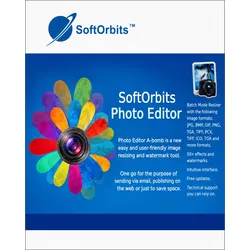
AI Photo EditorSoftOrbits AI Photo Editor – intelligente Bildbearbeitung ohne Umwege Viele Nutzer wünschen sich eine Bildbearbeitungssoftware, die starke Ergebnisse liefert, ohne dass dafür lange Einarbeitungszeiten nötig sind. Genau hier setzt SoftOrbits AI Photo Editor an. Die Software kombiniert eine leicht verständliche Bedienung mit moderner KI-Unterstützung, damit typische Aufgaben in der Fotobearbeitung deutlich angenehmer werden. Statt komplizierter Ebenen, Werkzeuge und manueller Bearbeitungsschritte steht die schnelle Umsetzung im Vordergrund. Besonders praktisch ist die Möglichkeit, Bearbeitungen über eine Art Eingabeaufforderung bzw. verständliche Anweisungen anzustoßen. Dadurch eignet sich das Programm sowohl für Einsteiger als auch für Anwender, die möglichst effizient arbeiten möchten. Ob private Urlaubsfotos, Produktbilder, Social-Media-Grafiken oder Porträtaufnahmen – der AI Photo Editor von SoftOrbits hilft dabei, Bilder sichtbar zu verbessern. Einer der wichtigsten Einsatzbereiche ist die Retusche von Personen. Kleine Bildfehler, ungewollte Details oder optische Störungen lassen sich einfacher korrigieren, ohne dass der gesamte Bearbeitungsprozess unnötig kompliziert wird. Gerade bei Porträts oder Profilbildern ist das ein großer Vorteil. Anwender können Fotos schneller optimieren und einen sauberen, ansprechenden Gesamteindruck erzeugen. Foto mit KI-Vorgabe bearbeiten Mit SoftOrbits AI Photo Editor bearbeiten Sie Bilder über einfache Texteingaben. Statt komplizierter Werkzeugleisten oder vieler Regler beschreiben Sie, was geändert werden soll, und die KI setzt die gewünschte Anpassung automatisch um. 01 Foto öffnen Importieren Sie das Bild, das Sie bearbeiten möchten, in den KI-Fotoeditor. Danach steht es für die Bearbeitung per Eingabeaufforderung bereit. 02 Bereich auswählen und Vorgabe eingeben Markieren Sie den Bildbereich, der verändert werden soll. Geben Sie anschließend eine klare Beschreibung ein, damit die KI weiß, welche Anpassung vorgenommen werden soll. 03 Bearbeitung ausführen Starten Sie den KI-Bearbeitungsprozess über die entsprechende Schaltfläche. Die Software verarbeitet Ihre Auswahl und setzt die gewünschte Änderung automatisch um. Beispiele für KI-gestützte Fotobearbeitung Mit SoftOrbits AI Photo Editor lassen sich Bildbereiche gezielt über Texteingaben bearbeiten. Die folgende Übersicht zeigt typische Beispiele und passende Einsatzbereiche. Eingabeaufforderung Funktion Anwendungsbereich „Wechseln Sie zu formellerer Kleidung.“ Die KI passt den Kleidungsstil im Bild an und erzeugt einen seriöseren Look. Business-Porträts, Bewerbungsfotos, Profilbilder „Gestalte den Himmel sonniger mit Regenbögen und füge kleine Elefanten hinzu.“ Die Szene wird kreativ erweitert und mit neuen Bildelementen ergänzt. Kreative Bildideen, Social Media, visuelle Experimente „Person aus dem Foto entfernen“ Unerwünschte Personen oder störende Objekte werden aus dem Foto entfernt. Reisefotos, Produktbilder, Hintergrundbereinigung „Heller Hintergrund für weiße Orchidee und Blume“ Der Hintergrund wird heller gestaltet, damit das Hauptmotiv besser zur Geltung kommt. Produktfotografie, Blumenbilder, E-Commerce „Foto in Anime- oder GTA4-Stil umwandeln“ Das Bild wird in einen künstlerischen oder spielinspirierten Stil umgewandelt. Content-Erstellung, kreative Designs, Social-Media-Grafiken So funktioniert die Bildbearbeitung mit SoftOrbits AI Photo Editor In wenigen Schritten richten Sie die Software ein, laden Ihr Foto in den Editor und bearbeiten ausgewählte Bildbereiche mit KI-gestützten Funktionen. 1 Software installieren Laden Sie SoftOrbits AI Photo Editor herunter und installieren Sie das Programm auf Ihrem Computer. 2 KI-Modelle laden Bestätigen Sie nach dem Start den Download der KI-Modelle, damit alle intelligenten Funktionen genutzt werden können. 3 Foto importieren Fügen Sie ein einzelnes Bild hinzu oder importieren Sie einen Ordner, wenn mehrere Fotos bearbeitet werden sollen. 4 Bereich auswählen Markieren Sie den gewünschten Bildbereich manuell oder nutzen Sie die KI-gestützte Objektauswahl. 5 Anweisung eingeben Beschreiben Sie im Textfeld möglichst genau, welche Änderung die KI am ausgewählten Bereich durchführen soll. 6 KI-Bearbeitung starten Die KI verarbeitet Ihre Eingabe und passt den ausgewählten Bildbereich entsprechend Ihrer Beschreibung an. 7 Bild speichern Speichern Sie das fertige Bild über „Speichern unter“ und wählen Sie Dateiname, Speicherort und Ausgabeformat aus. Technische Highlights für moderne Fotobearbeitung SoftOrbits AI Photo Editor bietet praktische Funktionen für eine flexible Bildbearbeitung. Die Software unterstützt hochauflösende Fotos, verschiedene Dateiformate und anpassbare KI-Funktionen für effiziente Arbeitsabläufe. Hohe Bildauflösung Bearbeiten Sie Fotos mit hoher Detailtiefe bis zu 8K und nutzen Sie die Software auch für anspruchsvollere Bildprojekte. Stapelverarbeitung Mehrere Bilder lassen sich künftig mit anpassbaren Eingabeaufforderungen schneller und strukt...39,95 €*Versand: 0,00 €Sichere Weiterleitung zum Anbieter
-
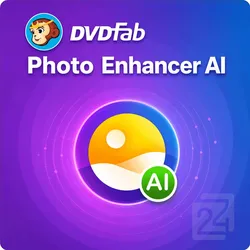
DVDFab Photo Enhancer AIDVDFab Photo Enhancer AI Optimieren Sie Ihre Fotos mit moderner KI-Technologie. Mit dem Photo Enhancer AI lassen sich unscharfe Aufnahmen schärfen, rauschende Bilder glätten, Schwarz-Weiß-Fotos kolorieren und pixelarme Bilder klarer darstellen – alles dank tiefen neuronalen Netzwerken, trainiert an Millionen professioneller Beispiele. Hochskalierung von Bildern Verwandeln Sie niedrig aufgelöste oder pixelige Fotos in hochaufgelöste Versionen, ohne dass Details verloren gehen. Rauschreduktion bei Detailerhalt Reduziert unerwünschtes Bildrauschen, bewahrt jedoch die Struktur und feine Details Ihrer Fotos. Schärfen & Farbaufwertung Unscharfe Aufnahmen werden klarer, und Schwarz-Weiß-Fotos erhalten realistische Farben und Kontraste. KI-Funktionen von DVDFab Photo Enhancer AI Funktion Beschreibung Vergrößern Fotos lassen sich bis zu 40-mal in der Größe hochskalieren, ohne an Qualität zu verlieren. Waifu 2D/3D-Animebilder können hochskaliert werden und behalten alle Details und Schärfe bei. Entrauschen Rauschen wird reduziert, damit Ihre Bilder klarer und detailreicher wirken. Schärfen Unscharfe Fotos werden nachbearbeitet, Kanten werden definiert und Details hervorgehoben. Färben Schwarz-Weiß-Fotos werden automatisch in Farbe umgewandelt, ohne die Bildqualität zu verlieren. Kartoonisieren Bilder können mit Cartoon-Effekten bearbeitet werden, um einen poppigen, kreativen Look zu erzielen. Entdecken Sie die Kraft von Photo Enhancer AI Hochskalieren Skalieren Sie Ihre Fotos bis zu 40-fach hoch, ohne Qualitätsverluste – Details bleiben klar und lebendig. Anime Upscaling (Waifu) Anime- und 2D/3D-Bilder werden hochskaliert und behalten gestochen scharfe Konturen sowie klare Farben. Rauschreduzierung Eliminieren Sie Bildrauschen bei schwachem Licht oder hohem ISO, während die Details Ihrer Fotos erhalten bleiben. Schärfen Unscharfe Bilder werden korrigiert, Kanten hervorgehoben und Details lebendig dargestellt. Färben Schwarz-Weiß-Fotos werden automatisch in realistische Farben umgewandelt. Cartoon-Effekte Verwandeln Sie Ihre Fotos im Handumdrehen in kreative Pop-Art oder Cartoon-Bilder. Photo Enhancer AI – Schnellstart Anleitung Schritt 1 Starten Sie die Software und laden Sie das gewünschte Modul – warten Sie, bis die KI-Modelle bereit sind. → Schritt 2 Öffnen Sie Ihre Bilder über die Schaltfläche „Bilder öffnen“ oder ziehen Sie sie direkt in das Programmfenster. → Schritt 3 Überprüfen Sie die Vorschau und passen Sie die Einstellungen an, um das Ergebnis nach Ihren Wünschen zu optimieren. → Schritt 4 Speichern Sie die finalen Fotos, um die KI-Optimierungen dauerhaft zu sichern. Jetzt alle DVDFab-Produkte entdecken Entdecken Sie die gesamte UniFab / DVDFab Produktreihe für Blu-ray und Videoanpassung auf Windows. Jetzt alle DVDFab-Produkte entdecken Systemvoraussetzungen Betriebssystem Windows 10 (nur 64-Bit) Arbeitsspeicher 8 GB RAM oder mehr Prozessor (Intel) Intel-CPU ab 2015 (4. Generation) Prozessor (AMD) AMD-CPU ab 2016 Grafikkarte (Nvidia) Nvidia 750Ti (GPU Compute 3.5) oder höher mit min. 2 GB VRAM Grafikkarte (AMD) GCN 1.0, z. B. HD 775036,95 €*Versand: 0,00 €Sichere Weiterleitung zum Anbieter

-
Wie wechselt man die Lager der Crankbrother Stamp 7 Pedale?
Um die Lager der Crankbrother Stamp 7 Pedale zu wechseln, müssen Sie zuerst die Pedalachsen entfernen. Dazu benötigen Sie einen 8-mm-Inbusschlüssel. Nachdem Sie die Achsen entfernt haben, können Sie die alten Lager aus den Pedalkörpern nehmen und die neuen Lager einsetzen. Achten Sie darauf, dass Sie die Lager richtig ausrichten und die Pedalachsen wieder fest anziehen, um sicherzustellen, dass die Pedale ordnungsgemäß funktionieren. **
-
Bringt der Hair Colour Remover von Rossmann etwas?
Es gibt unterschiedliche Erfahrungen mit dem Hair Colour Remover von Rossmann. Einige Benutzer berichten, dass das Produkt effektiv dabei geholfen hat, unerwünschte Haarfarben zu entfernen. Andere wiederum waren mit dem Ergebnis nicht zufrieden und empfanden den Hair Colour Remover als nicht wirksam genug. Es ist daher ratsam, vor dem Kauf weitere Rezensionen zu lesen oder sich von einem Friseur beraten zu lassen. **
-
Was ist das deutsche Wort für staple remover?
Das deutsche Wort für "staple remover" ist "Klammerentferner" oder auch "Hefterentferner". Es handelt sich um ein Werkzeug, das verwendet wird, um Klammern aus Papier oder anderen Materialien zu entfernen. Es wird oft in Büros oder Schreibwarengeschäften verwendet. **
-
Wie funktioniert Photo Lab?
Photo Lab ist eine App, die es Benutzern ermöglicht, ihre Fotos mit verschiedenen Effekten, Filtern und Rahmen zu bearbeiten. Benutzer können einfach ein Foto auswählen, den gewünschten Effekt auswählen und die App übernimmt den Rest. Die App verwendet fortschrittliche Algorithmen und KI-Technologien, um die Fotos zu verarbeiten und ihnen einen einzigartigen Look zu verleihen. Benutzer können auch manuell Anpassungen vornehmen, um das Endergebnis weiter zu personalisieren. Photo Lab bietet eine Vielzahl von Effekten, darunter Retro-Stile, Kunstfilter, Collagen und vieles mehr, um die Fotos der Benutzer zu verschönern. **

Was ist Photo Kano?
Photo Kano ist ein japanisches Dating-Simulations-Videospiel, das von Dingo Inc. entwickelt wurde. Es wurde erstmals 2012 für die PlayStation Portable veröffentlicht und später auch für die PlayStation Vita und PlayStation 3. In dem Spiel schlüpft man in die Rolle eines Schülers, der sich mit verschiedenen Mädchen anfreundet und ihre Geschichten erkundet, während man auch Fotografie-Wettbewerbe gewinnt. Es kombiniert Elemente aus Dating-Simulation und Fotografie, um eine einzigartige Spielerfahrung zu bieten. **
Kann ich meine Haarfarbe mit einem Color Remover entfernen?
Ja, ein Color Remover kann helfen, die Haarfarbe zu entfernen. Es ist jedoch wichtig zu beachten, dass das Ergebnis von verschiedenen Faktoren abhängt, wie z.B. der aktuellen Haarfarbe, der Art der verwendeten Haarfarbe und der Haarstruktur. Es ist ratsam, vor der Anwendung eines Color Removers die Anweisungen sorgfältig zu lesen und gegebenenfalls einen Friseur zu konsultieren. **
Top-Angebote
Produkte zum Begriff Photo-Stamp-Remover:
-
Photo Stamp RemoverWie der Watermark Remover Ihre Fotos perfekt aussehen lässt Mit der Software SoftOrbits Watermark Remover können Sie Ihre Fotos perfekt aussehen lassen. Es gibt eine Reihe von Funktionen, die dieses Programm bietet. Werfen Sie einen Blick auf die folgenden: Wie man Datumsstempel entfernt Wenn Sie ein Datum von digitalen Fotos entfernen möchten, können Sie diese Software verwenden. Die Software ist intuitiv und einfach zu bedienen. Sie kann alle der folgenden Funktionen ausführen: Sie können den Datumsstempel spurlos entfernen. Mit der Farbauswahl können Sie den Datumsstempel nach Farbe auswählen. Sie können einen Stapel von Datumsstempeln gleichzeitig entfernen. Das Programm ist in der Lage, in einem ausgewählten Bereich nach der Farbe zu suchen. Sie können ein gelbes Wasserzeichen in der unteren rechten Ecke des Fotos im Stapelmodus auswählen, indem Sie diesen Bereich auswählen, und das Gelb wird im Rest des Fotos beibehalten. Die Randunschärfe ermöglicht es Ihnen, den gelben Datumsstempel mit einem schwarzen Rand zu entfernen, da er mehrere Pixel hat. So entfernen Sie Text aus dem Bild ohne Photoshop Mit dieser Software können Sie Text aus Bildern entfernen oder ein Copyright entfernen, ohne Photoshop zu verwenden. Die Verwendung der Farbauswahlfunktion ist hier sehr nützlich. Sie können den Bereich umreißen und die Farbe entfernen. Alte Fotos verjüngen Sie können Kratzer, Flecken und beschädigte Bereiche schnell und einfach aus Ihren Fotos entfernen. Porträts retuschieren Mit diesem Werkzeug können Sie Schatten, Falten, Hautunreinheiten, Pickel und Tattoos entfernen. Hautdefekte entfernen. Unerwünschte Objekte aus Fotos entfernen Mit dieser Software können Sie Drähte, Autos, Gebäude, Müll und vieles mehr aus Ihren Fotos entfernen, um sie zu säubern. Wasserzeichen entfernen Mit diesem Tool zum Entfernen von Wasserzeichen können Sie ein Logo aus Ihren Bildern ausschneiden oder ein Wasserzeichen entfernen. Das Programm kann Wasserzeichen entfernen, die von allen beliebten Fotodiensten wie Shutterstock, GettyImages, iFunny, Eyeem, MegaPixl usw. erstellt wurden. Personen aus Ihren Fotos entfernen Mit dieser Software können Sie Personen aus Ihren Fotos entfernen Batch-Modus Wenn Sie Wasserzeichen von mehreren Fotos entfernen möchten, können Sie den Batch-Modus verwenden. Sie können einen ausgewählten Bereich für mehrere Fotos entfernen. Sie können Bereiche nach Farbe entfernen. Sie können auf den ausgewählten Bereich zuschneiden. Systemanforderungen Betriebssystem: Windows 7 Windows 10 Windows 1139,95 €*Versand: 0,00 €Sichere Weiterleitung zum Anbieter
-
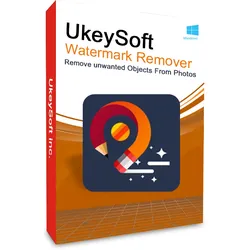
UkeySoft Photo Watermark RemoverPhoto Watermark Remover Entfernen Sie unerwünschte Objekte, Wasserzeichen, Kratzer und Flecken aus Fotos. Ein leistungsstarkes Foto-Wasserzeichenentfernungs- und Bearbeitungstool UkeySoft Photo Watermark Remover ist ein einfaches, aber effektives Foto-Wasserzeichenentfernungs- und Bildbearbeitungstool. Es kann Ihnen helfen, unerwünschte Objekte zu entfernen und gleichzeitig automatisch die Umgebung zu reparieren. Sie können problemlos unerwünschte Objekte, Wasserzeichen, Datumstempel oder Flecken fehlerfrei von einem Foto entfernen, ohne den ausgewählten Bereich zu beschädigen. Funktionen: Wasserzeichen entfernen: Entfernen Sie mühelos unerwünschte Objekte von Fotos, wie Wasserzeichen, Logos, Datumstempel, Signaturen, Texte, unerwünschte Personen, Tiere, unschöne Pickel oder Flecken. Wasserzeichen hinzufügen: Dieses Tool kann Ihnen auch dabei helfen, Textwasserzeichen, Bildwasserzeich...19,95 €*Versand: 0,00 €Sichere Weiterleitung zum Anbieter
-
World Press Photo 2022World Press Photo 2022 , Dieses Buch präsentiert Ihnen die Gewin- ner - die eindrucksvollsten Bilder und überzeugendsten Reportagen - des 2021 World Press Photo-Wettbewerbes. Von einer unabhängigen Fachjury werden die Preisträger des besten visuellen Journa- lismus des Jahres in einer ergreifenden Publikation vorgestellt. Seit 1955 setzt der jährliche World-Press- Photo-Wettbewerb den Massstab im visuellen Journalismus. In den Kategorien des Fotowettbewerbs werden Sie die Gewinner sehen, die ein aus den Bereichen Umwelt, Reportagen, Natur und Sport, harte Fakten, Porträts, aktuelle Themen und langfristige Projekte. Die Bedeutung des visuellen Journalismus demonstrieren, um die Geschichten, auf die es ankommt, einem weltweiten Publikum nahezubringen. , Luftversorgung > Auto-Tuning & -Styling , Erscheinungsjahr: 202205, Produktform: Leinen, Titel der Reihe: World Press Photo##, Redaktion: Bolt, Rodney, Seitenzahl/Blattzahl: 240, Keyword: Pressefotografie; Fotografie, Fachschema: Farbfotografie~Fotografie~Photo~Photographie, Thema: Entdecken, Imprint-Titels: World Press Photo, Warengruppe: HC/Fotografie, Fachkategorie: Fotografie, Thema: Verstehen, Text Sprache: ger, UNSPSC: 49019900, Warenverzeichnis für die Außenhandelsstatistik: 49019900, Verlag: Schaap, Till Edition, Verlag: Schaap, Till Edition, Verlag: Till Schaap Edition GmbH, Länge: 245, Breite: 192, Höhe: 25, Gewicht: 932, Produktform: Gebunden, Genre: Geisteswissenschaften/Kunst/Musik, Genre: Geisteswissenschaften/Kunst/Musik, Katalog: deutschsprachige Titel, Katalog: Gesamtkatalog, Katalog: Lagerartikel, Book on Demand, ausgew. Medienartikel, Relevanz: 0002, Tendenz: 0, Unterkatalog: AK, Unterkatalog: Bücher, Unterkatalog: Hardcover, Unterkatalog: Lagerartikel,27,50 €*Versand: 0,00 €Sichere Weiterleitung zum Anbieter
-
AI Photo EditorSoftOrbits AI Photo Editor – intelligente Bildbearbeitung ohne Umwege Viele Nutzer wünschen sich eine Bildbearbeitungssoftware, die starke Ergebnisse liefert, ohne dass dafür lange Einarbeitungszeiten nötig sind. Genau hier setzt SoftOrbits AI Photo Editor an. Die Software kombiniert eine leicht verständliche Bedienung mit moderner KI-Unterstützung, damit typische Aufgaben in der Fotobearbeitung deutlich angenehmer werden. Statt komplizierter Ebenen, Werkzeuge und manueller Bearbeitungsschritte steht die schnelle Umsetzung im Vordergrund. Besonders praktisch ist die Möglichkeit, Bearbeitungen über eine Art Eingabeaufforderung bzw. verständliche Anweisungen anzustoßen. Dadurch eignet sich das Programm sowohl für Einsteiger als auch für Anwender, die möglichst effizient arbeiten möchten. Ob private Urlaubsfotos, Produktbilder, Social-Media-Grafiken oder Porträtaufnahmen – der AI Photo Editor von SoftOrbits hilft dabei, Bilder sichtbar zu verbessern. Einer der wichtigsten Einsatzbereiche ist die Retusche von Personen. Kleine Bildfehler, ungewollte Details oder optische Störungen lassen sich einfacher korrigieren, ohne dass der gesamte Bearbeitungsprozess unnötig kompliziert wird. Gerade bei Porträts oder Profilbildern ist das ein großer Vorteil. Anwender können Fotos schneller optimieren und einen sauberen, ansprechenden Gesamteindruck erzeugen. Foto mit KI-Vorgabe bearbeiten Mit SoftOrbits AI Photo Editor bearbeiten Sie Bilder über einfache Texteingaben. Statt komplizierter Werkzeugleisten oder vieler Regler beschreiben Sie, was geändert werden soll, und die KI setzt die gewünschte Anpassung automatisch um. 01 Foto öffnen Importieren Sie das Bild, das Sie bearbeiten möchten, in den KI-Fotoeditor. Danach steht es für die Bearbeitung per Eingabeaufforderung bereit. 02 Bereich auswählen und Vorgabe eingeben Markieren Sie den Bildbereich, der verändert werden soll. Geben Sie anschließend eine klare Beschreibung ein, damit die KI weiß, welche Anpassung vorgenommen werden soll. 03 Bearbeitung ausführen Starten Sie den KI-Bearbeitungsprozess über die entsprechende Schaltfläche. Die Software verarbeitet Ihre Auswahl und setzt die gewünschte Änderung automatisch um. Beispiele für KI-gestützte Fotobearbeitung Mit SoftOrbits AI Photo Editor lassen sich Bildbereiche gezielt über Texteingaben bearbeiten. Die folgende Übersicht zeigt typische Beispiele und passende Einsatzbereiche. Eingabeaufforderung Funktion Anwendungsbereich „Wechseln Sie zu formellerer Kleidung.“ Die KI passt den Kleidungsstil im Bild an und erzeugt einen seriöseren Look. Business-Porträts, Bewerbungsfotos, Profilbilder „Gestalte den Himmel sonniger mit Regenbögen und füge kleine Elefanten hinzu.“ Die Szene wird kreativ erweitert und mit neuen Bildelementen ergänzt. Kreative Bildideen, Social Media, visuelle Experimente „Person aus dem Foto entfernen“ Unerwünschte Personen oder störende Objekte werden aus dem Foto entfernt. Reisefotos, Produktbilder, Hintergrundbereinigung „Heller Hintergrund für weiße Orchidee und Blume“ Der Hintergrund wird heller gestaltet, damit das Hauptmotiv besser zur Geltung kommt. Produktfotografie, Blumenbilder, E-Commerce „Foto in Anime- oder GTA4-Stil umwandeln“ Das Bild wird in einen künstlerischen oder spielinspirierten Stil umgewandelt. Content-Erstellung, kreative Designs, Social-Media-Grafiken So funktioniert die Bildbearbeitung mit SoftOrbits AI Photo Editor In wenigen Schritten richten Sie die Software ein, laden Ihr Foto in den Editor und bearbeiten ausgewählte Bildbereiche mit KI-gestützten Funktionen. 1 Software installieren Laden Sie SoftOrbits AI Photo Editor herunter und installieren Sie das Programm auf Ihrem Computer. 2 KI-Modelle laden Bestätigen Sie nach dem Start den Download der KI-Modelle, damit alle intelligenten Funktionen genutzt werden können. 3 Foto importieren Fügen Sie ein einzelnes Bild hinzu oder importieren Sie einen Ordner, wenn mehrere Fotos bearbeitet werden sollen. 4 Bereich auswählen Markieren Sie den gewünschten Bildbereich manuell oder nutzen Sie die KI-gestützte Objektauswahl. 5 Anweisung eingeben Beschreiben Sie im Textfeld möglichst genau, welche Änderung die KI am ausgewählten Bereich durchführen soll. 6 KI-Bearbeitung starten Die KI verarbeitet Ihre Eingabe und passt den ausgewählten Bildbereich entsprechend Ihrer Beschreibung an. 7 Bild speichern Speichern Sie das fertige Bild über „Speichern unter“ und wählen Sie Dateiname, Speicherort und Ausgabeformat aus. Technische Highlights für moderne Fotobearbeitung SoftOrbits AI Photo Editor bietet praktische Funktionen für eine flexible Bildbearbeitung. Die Software unterstützt hochauflösende Fotos, verschiedene Dateiformate und anpassbare KI-Funktionen für effiziente Arbeitsabläufe. Hohe Bildauflösung Bearbeiten Sie Fotos mit hoher Detailtiefe bis zu 8K und nutzen Sie die Software auch für anspruchsvollere Bildprojekte. Stapelverarbeitung Mehrere Bilder lassen sich künftig mit anpassbaren Eingabeaufforderungen schneller und strukt...39,95 €*Versand: 0,00 €Sichere Weiterleitung zum Anbieter
-
Wie lange hält der Cranbrothers Stamp 1?
Die Haltbarkeit des Cranbrothers Stamp 1 hängt von verschiedenen Faktoren ab, wie zum Beispiel der Nutzungshäufigkeit, dem Fahrstil und der Wartung. In der Regel kann man jedoch davon ausgehen, dass ein Pedal dieser Art mehrere Jahre halten kann, bevor es möglicherweise ausgetauscht werden muss. Es ist jedoch ratsam, regelmäßig den Zustand des Pedals zu überprüfen und gegebenenfalls Verschleißteile auszutauschen, um die Lebensdauer zu verlängern. **
-
Wo kann man einen Haircolour Remover kaufen?
Einen Haircolour Remover kann man in Drogeriemärkten, Friseurbedarfsgeschäften oder online in verschiedenen Onlineshops kaufen. Es ist ratsam, vor dem Kauf die Produktbewertungen und Anwendungshinweise zu überprüfen, um sicherzustellen, dass es für die gewünschte Anwendung geeignet ist. **
-
Wie wechselt man die Lager der Crankbrother Stamp 7 Pedale?
Um die Lager der Crankbrother Stamp 7 Pedale zu wechseln, müssen Sie zuerst die Pedalachsen entfernen. Dazu benötigen Sie einen 8-mm-Inbusschlüssel. Nachdem Sie die Achsen entfernt haben, können Sie die alten Lager aus den Pedalkörpern nehmen und die neuen Lager einsetzen. Achten Sie darauf, dass Sie die Lager richtig ausrichten und die Pedalachsen wieder fest anziehen, um sicherzustellen, dass die Pedale ordnungsgemäß funktionieren. **
-
Bringt der Hair Colour Remover von Rossmann etwas?
Es gibt unterschiedliche Erfahrungen mit dem Hair Colour Remover von Rossmann. Einige Benutzer berichten, dass das Produkt effektiv dabei geholfen hat, unerwünschte Haarfarben zu entfernen. Andere wiederum waren mit dem Ergebnis nicht zufrieden und empfanden den Hair Colour Remover als nicht wirksam genug. Es ist daher ratsam, vor dem Kauf weitere Rezensionen zu lesen oder sich von einem Friseur beraten zu lassen. **
Ähnliche Suchbegriffe für Photo-Stamp-Remover
-
DVDFab Photo Enhancer AIDVDFab Photo Enhancer AI Optimieren Sie Ihre Fotos mit moderner KI-Technologie. Mit dem Photo Enhancer AI lassen sich unscharfe Aufnahmen schärfen, rauschende Bilder glätten, Schwarz-Weiß-Fotos kolorieren und pixelarme Bilder klarer darstellen – alles dank tiefen neuronalen Netzwerken, trainiert an Millionen professioneller Beispiele. Hochskalierung von Bildern Verwandeln Sie niedrig aufgelöste oder pixelige Fotos in hochaufgelöste Versionen, ohne dass Details verloren gehen. Rauschreduktion bei Detailerhalt Reduziert unerwünschtes Bildrauschen, bewahrt jedoch die Struktur und feine Details Ihrer Fotos. Schärfen & Farbaufwertung Unscharfe Aufnahmen werden klarer, und Schwarz-Weiß-Fotos erhalten realistische Farben und Kontraste. KI-Funktionen von DVDFab Photo Enhancer AI Funktion Beschreibung Vergrößern Fotos lassen sich bis zu 40-mal in der Größe hochskalieren, ohne an Qualität zu verlieren. Waifu 2D/3D-Animebilder können hochskaliert werden und behalten alle Details und Schärfe bei. Entrauschen Rauschen wird reduziert, damit Ihre Bilder klarer und detailreicher wirken. Schärfen Unscharfe Fotos werden nachbearbeitet, Kanten werden definiert und Details hervorgehoben. Färben Schwarz-Weiß-Fotos werden automatisch in Farbe umgewandelt, ohne die Bildqualität zu verlieren. Kartoonisieren Bilder können mit Cartoon-Effekten bearbeitet werden, um einen poppigen, kreativen Look zu erzielen. Entdecken Sie die Kraft von Photo Enhancer AI Hochskalieren Skalieren Sie Ihre Fotos bis zu 40-fach hoch, ohne Qualitätsverluste – Details bleiben klar und lebendig. Anime Upscaling (Waifu) Anime- und 2D/3D-Bilder werden hochskaliert und behalten gestochen scharfe Konturen sowie klare Farben. Rauschreduzierung Eliminieren Sie Bildrauschen bei schwachem Licht oder hohem ISO, während die Details Ihrer Fotos erhalten bleiben. Schärfen Unscharfe Bilder werden korrigiert, Kanten hervorgehoben und Details lebendig dargestellt. Färben Schwarz-Weiß-Fotos werden automatisch in realistische Farben umgewandelt. Cartoon-Effekte Verwandeln Sie Ihre Fotos im Handumdrehen in kreative Pop-Art oder Cartoon-Bilder. Photo Enhancer AI – Schnellstart Anleitung Schritt 1 Starten Sie die Software und laden Sie das gewünschte Modul – warten Sie, bis die KI-Modelle bereit sind. → Schritt 2 Öffnen Sie Ihre Bilder über die Schaltfläche „Bilder öffnen“ oder ziehen Sie sie direkt in das Programmfenster. → Schritt 3 Überprüfen Sie die Vorschau und passen Sie die Einstellungen an, um das Ergebnis nach Ihren Wünschen zu optimieren. → Schritt 4 Speichern Sie die finalen Fotos, um die KI-Optimierungen dauerhaft zu sichern. Jetzt alle DVDFab-Produkte entdecken Entdecken Sie die gesamte UniFab / DVDFab Produktreihe für Blu-ray und Videoanpassung auf Windows. Jetzt alle DVDFab-Produkte entdecken Systemvoraussetzungen Betriebssystem Windows 10 (nur 64-Bit) Arbeitsspeicher 8 GB RAM oder mehr Prozessor (Intel) Intel-CPU ab 2015 (4. Generation) Prozessor (AMD) AMD-CPU ab 2016 Grafikkarte (Nvidia) Nvidia 750Ti (GPU Compute 3.5) oder höher mit min. 2 GB VRAM Grafikkarte (AMD) GCN 1.0, z. B. HD 775036,95 €*Versand: 0,00 €Sichere Weiterleitung zum Anbieter
-
DVDFab Photo Enhancer AI 12DVDFab Photo Enhancer AI ? Produktbeschreibung DVDFab Photo Enhancer AI ? Ihre umfassende Lösung zur Verbesserung und Verwaltung Ihrer Fotos In der heutigen digitalen Welt ist die Fähigkeit, Fotos schnell und effizient zu verbessern und zu verwalten, entscheidend für ein beeindruckendes Nutzererlebnis. Ob für persönliche Zwecke, berufliche Fotografie oder kreative Projekte ? der Bedarf an einer zuverlässigen Software zur Fotobearbeitung ist groß. Der DVDFab Photo Enhancer AI bietet eine leistungsstarke und benutzerfreundliche Lösung zur Verbesserung und Verwaltung Ihrer Fotos. Diese umfassende Software stellt sicher, dass Ihre Bilder in höchster Qualität vorliegen und für jede Anwendung optimiert werden können. Was ist der DVDFab Photo Enhancer AI? Der DVDFab Photo Enhancer AI ist eine professionelle Softwarelösung, die speziell entwickelt wurde, um Benutzern das Verbessern und Verwal...61,99 €*Versand: 0,00 €Sichere Weiterleitung zum Anbieter
-
Was ist das deutsche Wort für staple remover?
Das deutsche Wort für "staple remover" ist "Klammerentferner" oder auch "Hefterentferner". Es handelt sich um ein Werkzeug, das verwendet wird, um Klammern aus Papier oder anderen Materialien zu entfernen. Es wird oft in Büros oder Schreibwarengeschäften verwendet. **
-
Wie funktioniert Photo Lab?
Photo Lab ist eine App, die es Benutzern ermöglicht, ihre Fotos mit verschiedenen Effekten, Filtern und Rahmen zu bearbeiten. Benutzer können einfach ein Foto auswählen, den gewünschten Effekt auswählen und die App übernimmt den Rest. Die App verwendet fortschrittliche Algorithmen und KI-Technologien, um die Fotos zu verarbeiten und ihnen einen einzigartigen Look zu verleihen. Benutzer können auch manuell Anpassungen vornehmen, um das Endergebnis weiter zu personalisieren. Photo Lab bietet eine Vielzahl von Effekten, darunter Retro-Stile, Kunstfilter, Collagen und vieles mehr, um die Fotos der Benutzer zu verschönern. **
-
Was ist Photo Kano?
Photo Kano ist ein japanisches Dating-Simulations-Videospiel, das von Dingo Inc. entwickelt wurde. Es wurde erstmals 2012 für die PlayStation Portable veröffentlicht und später auch für die PlayStation Vita und PlayStation 3. In dem Spiel schlüpft man in die Rolle eines Schülers, der sich mit verschiedenen Mädchen anfreundet und ihre Geschichten erkundet, während man auch Fotografie-Wettbewerbe gewinnt. Es kombiniert Elemente aus Dating-Simulation und Fotografie, um eine einzigartige Spielerfahrung zu bieten. **
-
Kann ich meine Haarfarbe mit einem Color Remover entfernen?
Ja, ein Color Remover kann helfen, die Haarfarbe zu entfernen. Es ist jedoch wichtig zu beachten, dass das Ergebnis von verschiedenen Faktoren abhängt, wie z.B. der aktuellen Haarfarbe, der Art der verwendeten Haarfarbe und der Haarstruktur. Es ist ratsam, vor der Anwendung eines Color Removers die Anweisungen sorgfältig zu lesen und gegebenenfalls einen Friseur zu konsultieren. **
* Alle Preise verstehen sich inklusive der gesetzlichen Mehrwertsteuer und ggf. zuzüglich Versandkosten. Die Angebotsinformationen basieren auf den Angaben des jeweiligen Shops und werden über automatisierte Prozesse aktualisiert. Eine Aktualisierung in Echtzeit findet nicht statt, so dass es im Einzelfall zu Abweichungen kommen kann. ** Hinweis: Teile dieses Inhalts wurden von KI erstellt.